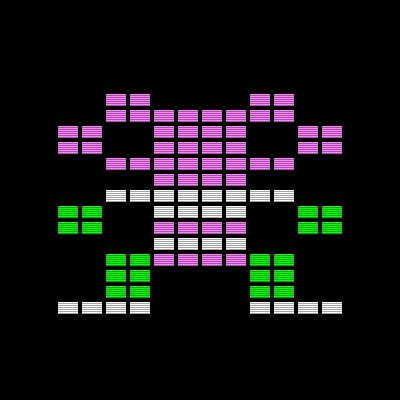
Panneau LED Emulateur est un logiciel utilitaire et divertissant développé pour les ordinateurs « AMSTRAD CPC » qui émule de façon très simple, un panneau numérique programmable.
Amusant et drôle, transformez vos pixels en LED de dernière génération et ébahissez votre entourage avec des animations de qualités professionnelles. Diffusez vos créations sur YouTube et obtenez le plus d’audience possible en un temps record.
NOUVEAUTE : Avec le logiciel « PANNEAU LED AUTO-EXEC », rendez vos animations autonomes et dignes des plus belles démos sur Amstrad CPC. Si, dans le monde de l’informatique, il y a une seule limite, ce sera celle de votre imagination !
Nouveauté :
- Un pas-à-pas permet d'être plus précis dans le déplacement de la planche à dessin
- Possibilité de créer des animations autonomes
- Clignotement indicatif du bord de l'écran suivant les actions
- Corrections de plusieurs petits bugs
- Modifications de routines
- Animation surprise livrée sur la disquette
FONCTIONNEMENT DU PANNEAU LED EMULATEUR :
Le principe utilisé par le logiciel pour créer des animations, est d’afficher une suite de dessins les uns après les autres avec la possibilité d’ajouter une pause entre chaque image. Ce n’est pas une nouveauté me direz-vous ! En effet, mais transformer les images pour les adapter en panneau LED, il n’y a que sur AMSTRAD CPC que vous verrez ça.
Le programme est composé de 2 parties principales.
Partie 1 : L’EDITEUR DE DESSIN
C’est dans cette partie que vous pouvez dessiner les images. La planche de dessin est composée de 24 LED dans la largeur par 24 LED dans sa hauteur. Chaque LED peuvent être colorées d’une palette de 128 couleurs. Comme l’AMSTRAD CPC OLD ne comporte que 16 couleurs, L’éclairage d’une LED est composé de deux couleurs qui s’alternent lors de l’affichage, ceci afin d’obtenir des couleurs très variés.
Plusieurs actions peuvent être effectuées sur l’image, comme le couper, le coller, déplacer, faire des rotations, appliquer des pivotements, remplir une surface, et même coller un autre dessin par transparence de la couleur noire.
Une pipette vous permettra aussi de reprendre rapidement une couleur déjà utilisée.
Partie 2 : LE TABLEAU D’ANIMATION
Ici vous pouvez rajouter ou supprimer des images et leurs attribuer une temporisation sur la durée d’affichage. Le nombre maximum d’image qu’une animation peut contenir est de 54.
La visualisation de votre animation passe aussi par l’éditeur d’animation ainsi que les sauvegardes et les lectures de vos projets.
Lorsque vous rajouterez une image, le programme effectuera une copie identique de l’image actuelle et la placera à la suite de l’image en cours. Cela permet de reprendre facilement un dessin pour le modifier ou le déplacer légèrement.
LES COMMANDES EN GENERALES :
Les commandes utilisées s‘effectuent à partir du clavier de l’AMSTRAD CPC. Dans tout le programme, les touches fléchées servent à vous déplacer ou à modifier une valeur telle que le nombre de cycle ou le numéro d’un projet, La barre d’ESPACE sert à valider une action. La touche [ESC] affichera une aide rapide, si celle-ci est disponible.
COMMANDES DANS L’EDITEUR DE DESSIN
LES COULEURS :
Pour sélectionner une couleur qui se situe à droite de l’écran, déplacez la flèche indicative de la couleur actuelle, en appuyant sur la touche [9] pour monter ou la touche [3] pour descendre.
Pour sélectionner la couleur qui se trouve sous le curseur, appuyez sur la touche |K] et appuyez sur la touche [P] pour afficher la palette entière des couleurs disponibles.
La touche [DEL] remplira la surface entière de la planche avec la couleur actuelle.
La touche [F] remplira la surface délimitée par la couleur du fond, avec la couleur actuelle.
ACTION SUR L’IMAGE :
Appuyez et laissez appuyer la touche [SHIFT] tout en appuyant sur l’une des touches fléchées pour déplacer l’image dans les 4 directions.
Appuyez sur la touche [H] pour effectuer une rotation horizontale de l’image et appuyez sur la touche [V] pour une rotation verticale de l’image.
La touche [R] effectuera une rotation de 90 degrés vers la droite de l’image.
COPIER / COLLER :
Comme sur les ordinateurs actuels, laissez appuyer la touche [CONTROL] et appuyez sur la touche [C] pour copier l’image dans le presse papier. Laissez appuyer la touche [CONTROL] et appuyez sur la touche [V] pour coller le presse papier sur l’image.
Le bord d’écran passera en VERT/JAUNE pendant 3 secondes pour indiquer que l’action a bien été effectuée.
COLLER PAR TRANSPARENCE :
Laissez appuyer la touche [CONTROL] et appuyez sur la touche |B] pour coller le presse papier par transparence. Déplacez le calque avec les touches fléchées et validez en appuyant sur la barre d’ESPACE, ou appuyez sur [ESC] pour annuler le collage.
Pendant l’opération du collage par transparence, le bord de l’écran passera en vert.
AUTRES ACTIONS :
La touche [G] active ou désactive la grille de position. Celle-ci sert de guide lors de la création d’un dessin et elle ne sera pas affichée pendant la visualisation de l’animation.
La touche [TAB] active ou désactive le pas-à-pas. Un indicateur en haut à droite de l’écran, affiche l’état du pas à pas. Le pas-à-pas permet d’être plus précis lors de la conception d’un dessin, mais ce mode est plus lent car il faut relâcher les touches fléchées pour se déplacer sur la planche.
La touche [T] affiche la page du tableau d’animation.
COMMANDES DANS LE TABLEAU D’ANIMATION
CHANGEMENT DU NOMBRE DE CYCLE :
Chaque image peut avoir une durée d’affichage (nombre de cycle) que l’on peut régler. Utiliser les touches fléchées [HAUT] et [BAS] pour modifier cette valeur. 20 cycles est équivalent à environ 1 seconde d’affichage.
AJOUTER / SUPPRIMER UNE IMAGE :
La touche [+] permet d’insérer une image et la touche [-] supprime l’image actuelle. Il n’est pas possible d’annuler l’action, si vous avez supprimé une image.
CHANGER D’IMAGE :
Appuyez sur les touches fléchées [GAUCHE] et |DROITE] pour changer d’image et laissez appuyez sur la touche {CONTROL] et appuyez sur les touches fléchées [GAUCHE] et |DROITE] pour changer plus rapidement d’image. (Pas de 5 images)
ENREGISTRER / LIRE UNE ANIMATION :
Tapez [E] pour enregistrer un projet et tapez [L] pour lire un projet. Sélectionnez le numéro de projet avec les touches fléchées [HAUT] et {BAS] puis appuyez sur ESPACE pour valider ou sur [ESC] pour annuler.
VISUALISER UNE ANIMATION :
Tapez sur la touche [V] pour afficher la page d’animation. Les images vont se succéder sur l’écran et l’animation se relancera automatiquement. Pour sortir de la page d’animation, laissez [ESC] appuyer jusqu’à ce que le bord d’écran passe au rouge.
Ce programme permet de transformer votre animation en un seul programme exécutable. Plus besoin de passer par l’éditeur pour animer votre œuvre. Vous avez des idées, alors affichez les sur un moniteur ou sur une grande télé. C’est 100% gratuit et 100% auto-gratifiant !
LES COMMANDES DANS LA PAGE AUTO-EXEC
Les commandes utilisées s‘effectuent à partir du clavier de l’AMSTRAD CPC. Les touches fléchées {HAUT] et [BAS] servent à modifier la valeur du numéro de projet et la barre d’ESPACE sert à valider. La touche [ESC] affiche une aide si celle-ci est disponible.
CREATION D’UNE ANIMATION AUTONOME : (PROJET00.BIN)
– Lancez le programme en tapant : RUN ‘’LEDEXEC ‘’
– Sélectionner « PROJET00.BIN » contenant l’animation à rendre autonome
– Validez en tapant la touche ESPACE
- Un fichier nommé ‘’PROJET00.EXE’’ sera automatiquement créé.
– Pour lancer votre animation, tapez : RUN ‘’ PROJET00.EXE
Panneau LED Emulateur est un logiciel utilitaire et divertissant développé pour les ordinateurs « AMSTRAD CPC » qui émule de façon très simple, un panneau numérique programmable.
Amusant et drôle, transformez vos pixels en LED de dernière génération et ébahissez votre entourage avec des animations de qualités professionnelles. Diffusez vos créations sur YouTube et obtenez le plus d’audience possible en un temps record.
NOUVEAUTE : Avec le logiciel « PANNEAU LED AUTO-EXEC », rendez vos animations autonomes et dignes des plus belles démos sur Amstrad CPC. Si, dans le monde de l’informatique, il y a une seule limite, ce sera celle de votre imagination !
Nouveauté :
- Un pas-à-pas permet d'être plus précis dans le déplacement de la planche à dessin
- Possibilité de créer des animations autonomes
- Clignotement indicatif du bord de l'écran suivant les actions
- Corrections de plusieurs petits bugs
- Modifications de routines
- Animation surprise livrée sur la disquette
FONCTIONNEMENT DU PANNEAU LED EMULATEUR :
Le principe utilisé par le logiciel pour créer des animations, est d’afficher une suite de dessins les uns après les autres avec la possibilité d’ajouter une pause entre chaque image. Ce n’est pas une nouveauté me direz-vous ! En effet, mais transformer les images pour les adapter en panneau LED, il n’y a que sur AMSTRAD CPC que vous verrez ça.
Le programme est composé de 2 parties principales.
Partie 1 : L’EDITEUR DE DESSIN
C’est dans cette partie que vous pouvez dessiner les images. La planche de dessin est composée de 24 LED dans la largeur par 24 LED dans sa hauteur. Chaque LED peuvent être colorées d’une palette de 128 couleurs. Comme l’AMSTRAD CPC OLD ne comporte que 16 couleurs, L’éclairage d’une LED est composé de deux couleurs qui s’alternent lors de l’affichage, ceci afin d’obtenir des couleurs très variés.
Plusieurs actions peuvent être effectuées sur l’image, comme le couper, le coller, déplacer, faire des rotations, appliquer des pivotements, remplir une surface, et même coller un autre dessin par transparence de la couleur noire.
Une pipette vous permettra aussi de reprendre rapidement une couleur déjà utilisée.
Partie 2 : LE TABLEAU D’ANIMATION
Ici vous pouvez rajouter ou supprimer des images et leurs attribuer une temporisation sur la durée d’affichage. Le nombre maximum d’image qu’une animation peut contenir est de 54.
La visualisation de votre animation passe aussi par l’éditeur d’animation ainsi que les sauvegardes et les lectures de vos projets.
Lorsque vous rajouterez une image, le programme effectuera une copie identique de l’image actuelle et la placera à la suite de l’image en cours. Cela permet de reprendre facilement un dessin pour le modifier ou le déplacer légèrement.
LES COMMANDES EN GENERALES :
Les commandes utilisées s‘effectuent à partir du clavier de l’AMSTRAD CPC. Dans tout le programme, les touches fléchées servent à vous déplacer ou à modifier une valeur telle que le nombre de cycle ou le numéro d’un projet, La barre d’ESPACE sert à valider une action. La touche [ESC] affichera une aide rapide, si celle-ci est disponible.
COMMANDES DANS L’EDITEUR DE DESSIN
LES COULEURS :
Pour sélectionner une couleur qui se situe à droite de l’écran, déplacez la flèche indicative de la couleur actuelle, en appuyant sur la touche [9] pour monter ou la touche [3] pour descendre.
Pour sélectionner la couleur qui se trouve sous le curseur, appuyez sur la touche |K] et appuyez sur la touche [P] pour afficher la palette entière des couleurs disponibles.
La touche [DEL] remplira la surface entière de la planche avec la couleur actuelle.
La touche [F] remplira la surface délimitée par la couleur du fond, avec la couleur actuelle.
ACTION SUR L’IMAGE :
Appuyez et laissez appuyer la touche [SHIFT] tout en appuyant sur l’une des touches fléchées pour déplacer l’image dans les 4 directions.
Appuyez sur la touche [H] pour effectuer une rotation horizontale de l’image et appuyez sur la touche [V] pour une rotation verticale de l’image.
La touche [R] effectuera une rotation de 90 degrés vers la droite de l’image.
COPIER / COLLER :
Comme sur les ordinateurs actuels, laissez appuyer la touche [CONTROL] et appuyez sur la touche [C] pour copier l’image dans le presse papier. Laissez appuyer la touche [CONTROL] et appuyez sur la touche [V] pour coller le presse papier sur l’image.
Le bord d’écran passera en VERT/JAUNE pendant 3 secondes pour indiquer que l’action a bien été effectuée.
COLLER PAR TRANSPARENCE :
Laissez appuyer la touche [CONTROL] et appuyez sur la touche |B] pour coller le presse papier par transparence. Déplacez le calque avec les touches fléchées et validez en appuyant sur la barre d’ESPACE, ou appuyez sur [ESC] pour annuler le collage.
Pendant l’opération du collage par transparence, le bord de l’écran passera en vert.
AUTRES ACTIONS :
La touche [G] active ou désactive la grille de position. Celle-ci sert de guide lors de la création d’un dessin et elle ne sera pas affichée pendant la visualisation de l’animation.
La touche [TAB] active ou désactive le pas-à-pas. Un indicateur en haut à droite de l’écran, affiche l’état du pas à pas. Le pas-à-pas permet d’être plus précis lors de la conception d’un dessin, mais ce mode est plus lent car il faut relâcher les touches fléchées pour se déplacer sur la planche.
La touche [T] affiche la page du tableau d’animation.
COMMANDES DANS LE TABLEAU D’ANIMATION
CHANGEMENT DU NOMBRE DE CYCLE :
Chaque image peut avoir une durée d’affichage (nombre de cycle) que l’on peut régler. Utiliser les touches fléchées [HAUT] et [BAS] pour modifier cette valeur. 20 cycles est équivalent à environ 1 seconde d’affichage.
AJOUTER / SUPPRIMER UNE IMAGE :
La touche [+] permet d’insérer une image et la touche [-] supprime l’image actuelle. Il n’est pas possible d’annuler l’action, si vous avez supprimé une image.
CHANGER D’IMAGE :
Appuyez sur les touches fléchées [GAUCHE] et |DROITE] pour changer d’image et laissez appuyez sur la touche {CONTROL] et appuyez sur les touches fléchées [GAUCHE] et |DROITE] pour changer plus rapidement d’image. (Pas de 5 images)
ENREGISTRER / LIRE UNE ANIMATION :
Tapez [E] pour enregistrer un projet et tapez [L] pour lire un projet. Sélectionnez le numéro de projet avec les touches fléchées [HAUT] et {BAS] puis appuyez sur ESPACE pour valider ou sur [ESC] pour annuler.
VISUALISER UNE ANIMATION :
Tapez sur la touche [V] pour afficher la page d’animation. Les images vont se succéder sur l’écran et l’animation se relancera automatiquement. Pour sortir de la page d’animation, laissez [ESC] appuyer jusqu’à ce que le bord d’écran passe au rouge.
Ce programme permet de transformer votre animation en un seul programme exécutable. Plus besoin de passer par l’éditeur pour animer votre œuvre. Vous avez des idées, alors affichez les sur un moniteur ou sur une grande télé. C’est 100% gratuit et 100% auto-gratifiant !
LES COMMANDES DANS LA PAGE AUTO-EXEC
Les commandes utilisées s‘effectuent à partir du clavier de l’AMSTRAD CPC. Les touches fléchées {HAUT] et [BAS] servent à modifier la valeur du numéro de projet et la barre d’ESPACE sert à valider. La touche [ESC] affiche une aide si celle-ci est disponible.
CREATION D’UNE ANIMATION AUTONOME : (PROJET00.BIN)
– Lancez le programme en tapant : RUN ‘’LEDEXEC ‘’
– Sélectionner « PROJET00.BIN » contenant l’animation à rendre autonome
– Validez en tapant la touche ESPACE
- Un fichier nommé ‘’PROJET00.EXE’’ sera automatiquement créé.
– Pour lancer votre animation, tapez : RUN ‘’ PROJET00.EXE


/image%2F1341024%2F20260120%2Fob_e41d97_banderole.png)
/image%2F1341024%2F20260120%2Fob_74f869_ple.png)
/image%2F1341024%2F20260120%2Fob_170e4d_plae.png)