
PicoGX, le support !
Citation de phenix le 2 avril 2026, 07:17Ce n'est pas un SAV de la PicoGX, mais un topic ou l'on peu partager ses expériences et astuces. Pour les problèmes avec la cartouche, contactez directement Rodrik Retro 😉
Lien GituB : https://github.com/Neo2003/PicoGX/tree/master
Ce n'est pas un SAV de la PicoGX, mais un topic ou l'on peu partager ses expériences et astuces. Pour les problèmes avec la cartouche, contactez directement Rodrik Retro 😉
Lien GituB : https://github.com/Neo2003/PicoGX/tree/master
Citation de phenix le 2 avril 2026, 07:19Mise à jour de la picoGX (merci Rity) :
Le firmware évolue en fonction des retours des utilisateurs. La version du firmware est affichée en haut à droite de l'écran du CPC. Vous pouvez la comparer avec la dernière version disponible dans la section « Versions » à droite de cette page.
Pour mettre à jour le firmware du PicoGX, téléchargez le fichier .uf2 le plus récent, connectez le port USB-C du Pico à l'aide d'un câble, appuyez sur le bouton situé à 5 mm sous l'orifice et maintenez-le enfoncé pendant que vous branchez l'autre extrémité du câble à un ordinateur.
Relâchez le bouton lorsque l'ordinateur émet un son de démarrage. Un périphérique USB nommé « RP2350 » sera alors reconnu. Glissez-déposez le fichier .uf2 dans ce dossier. Une fois la mise à jour terminée (environ 2 secondes), le dossier disparaitra.
Mise à jour de la picoGX (merci Rity) :
Le firmware évolue en fonction des retours des utilisateurs. La version du firmware est affichée en haut à droite de l'écran du CPC. Vous pouvez la comparer avec la dernière version disponible dans la section « Versions » à droite de cette page.
Pour mettre à jour le firmware du PicoGX, téléchargez le fichier .uf2 le plus récent, connectez le port USB-C du Pico à l'aide d'un câble, appuyez sur le bouton situé à 5 mm sous l'orifice et maintenez-le enfoncé pendant que vous branchez l'autre extrémité du câble à un ordinateur.
Relâchez le bouton lorsque l'ordinateur émet un son de démarrage. Un périphérique USB nommé « RP2350 » sera alors reconnu. Glissez-déposez le fichier .uf2 dans ce dossier. Une fois la mise à jour terminée (environ 2 secondes), le dossier disparaitra.
Fichiers téléversés :

Citation de Rity le 2 avril 2026, 11:38Je confirme que la X-mem marche aussi ! Pour la M4, il y a peut être une configuration favorable pour quelle soit compatible?
Le dernier firmware 1.05 est là : https://github.com/Neo2003/PicoGX/releases/tag/1.0.5
Je confirme que la X-mem marche aussi ! Pour la M4, il y a peut être une configuration favorable pour quelle soit compatible?
Le dernier firmware 1.05 est là : https://github.com/Neo2003/PicoGX/releases/tag/1.0.5
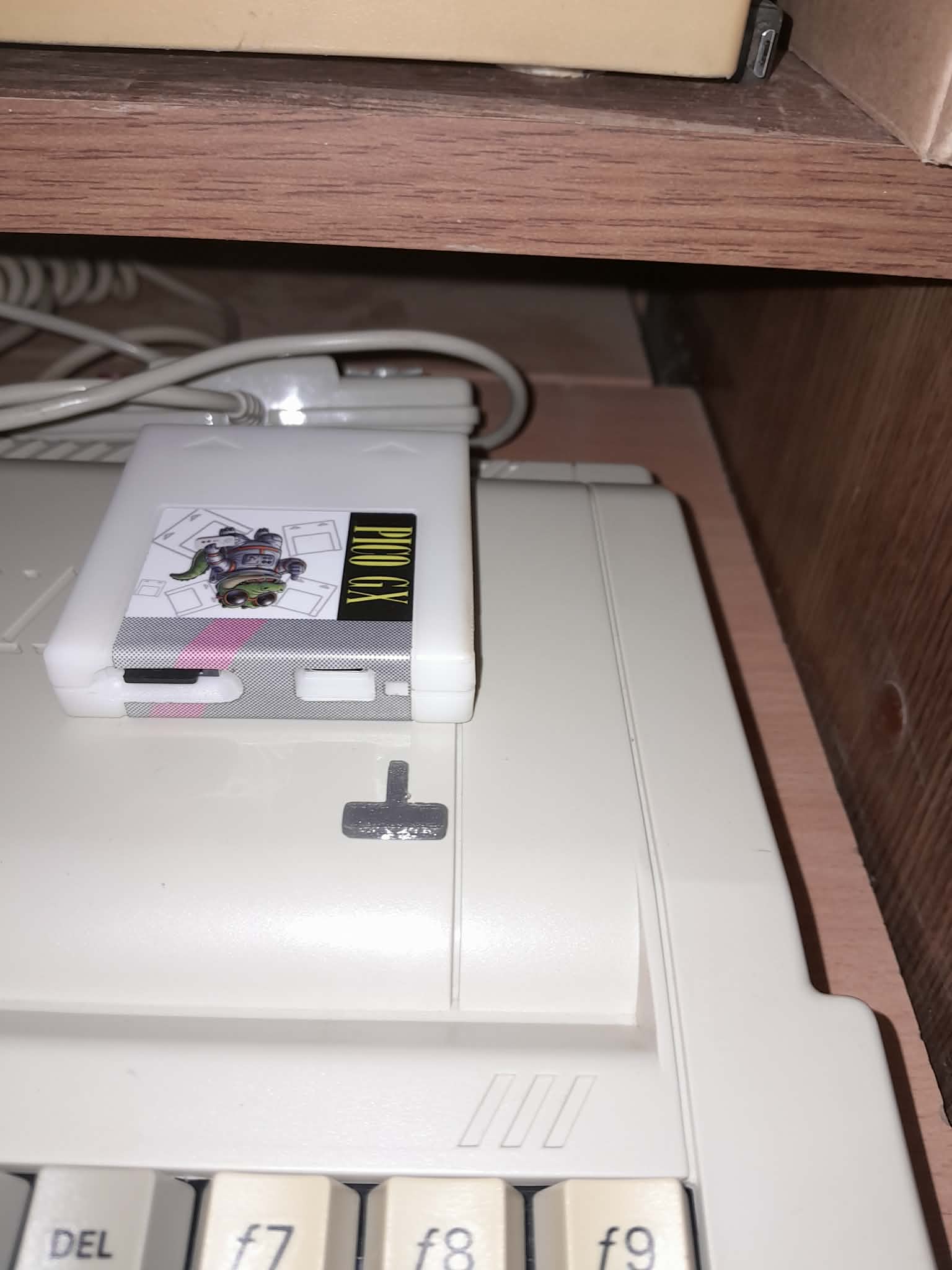
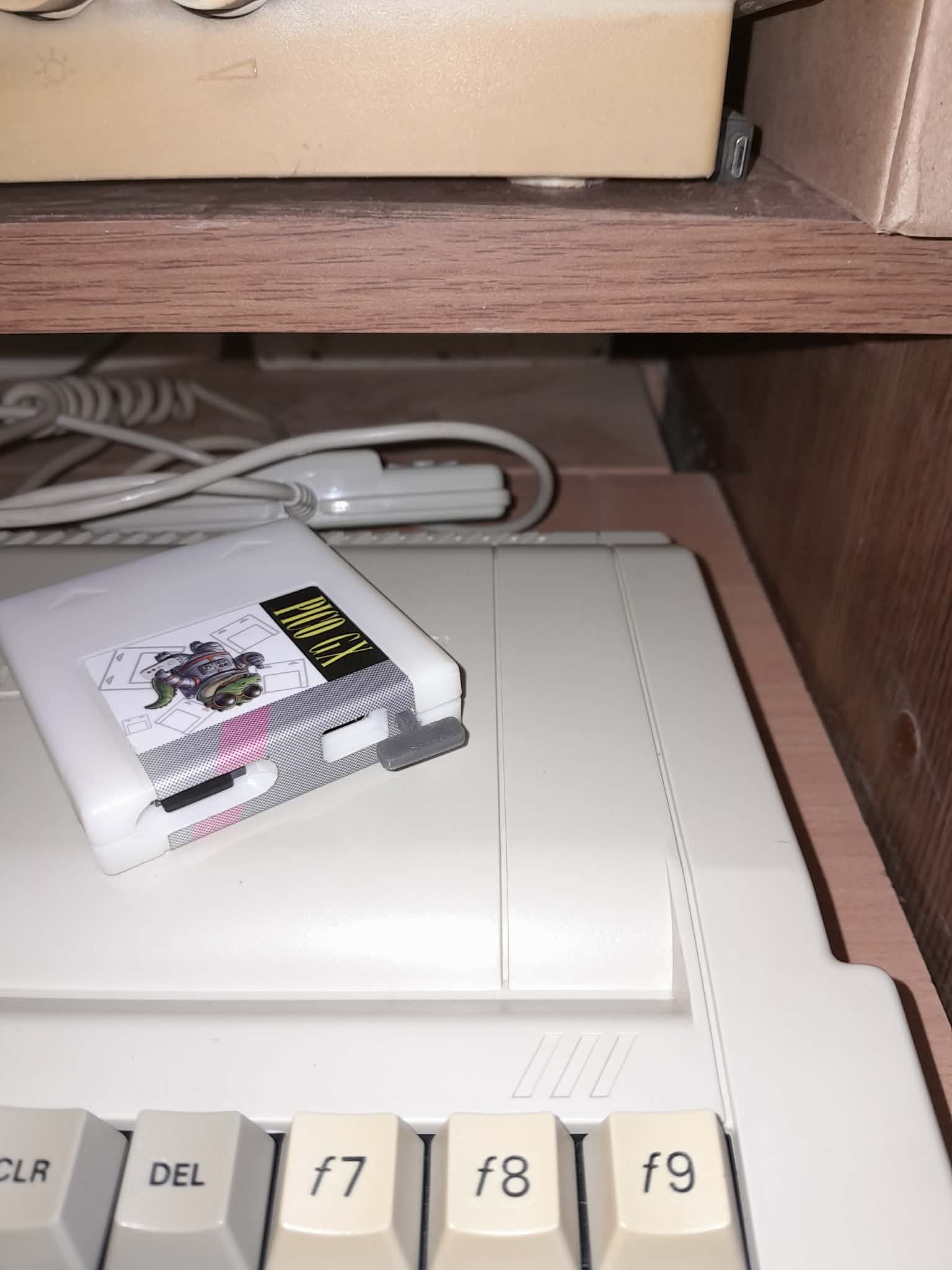
Citation de phenix le 2 avril 2026, 14:48Pour ceux que ça intéresse, j'ai modélisé un petit bouton pour faire les mises à jour de la PicoGX.
Pour ceux que ça intéresse, j'ai modélisé un petit bouton pour faire les mises à jour de la PicoGX.
Fichiers téléversés :